Igontek Phone para Pipedrive: instalación y uso
Última actualización: 23 de octubre de 2026
Igontek Phone permite llamar y recibir llamadas desde Pipedrive con la centralita en la nube de IGONTEK. Las llamadas se hacen desde el navegador, sin teléfono físico, en una ventana que se queda abierta mientras navegas por Pipedrive, y cada llamada queda registrada en el historial de la persona, con su grabación cuando se graba.
Requisitos
- Ser cliente de IGONTEK con una extensión de la centralita en la nube. Si aún no la tienes, escríbenos a info@igontek.com.
- Una cuenta de Pipedrive (versión web) que permita instalar apps.
- Un navegador actual (Chrome, Edge o Firefox), micrófono y altavoces o auriculares.
1. Instalar la app
- Entra en Pipedrive con la cuenta donde quieres usar Igontek Phone y pulsa el botón:
Instalar Igontek Phone en Pipedrive - Pipedrive muestra la empresa y el usuario donde se instala y los permisos que pide la app. Comprueba que la empresa es la correcta y pulsa Allow and Install (Permitir e instalar):
- Access to basic information: la necesita toda app de Pipedrive.
- Contacts: Read only: para mostrar en la llamada el nombre de la persona y asociar las llamadas a su ficha.
- Phone calls integration: para registrar las llamadas, su duración y su grabación.
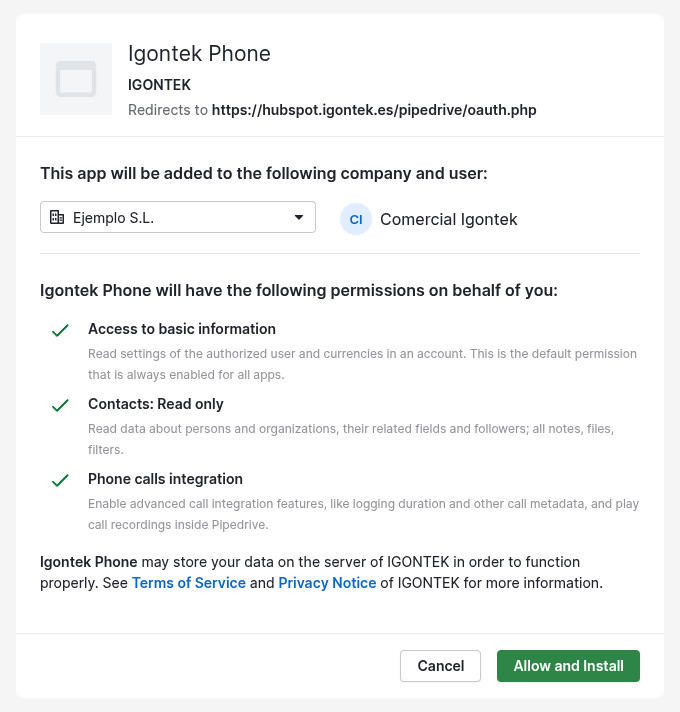
Permisos que pide Igontek Phone (datos de ejemplo). - Pipedrive vuelve a tu cuenta. Igontek Phone aparece en la barra superior, en el icono de apps.
2. Configurar
- En Pipedrive ve a Ajustes → Tools and apps → Phone calls. En Default calling app elige Igontek Phone y pulsa Save settings. Cada usuario lo hace en su cuenta.
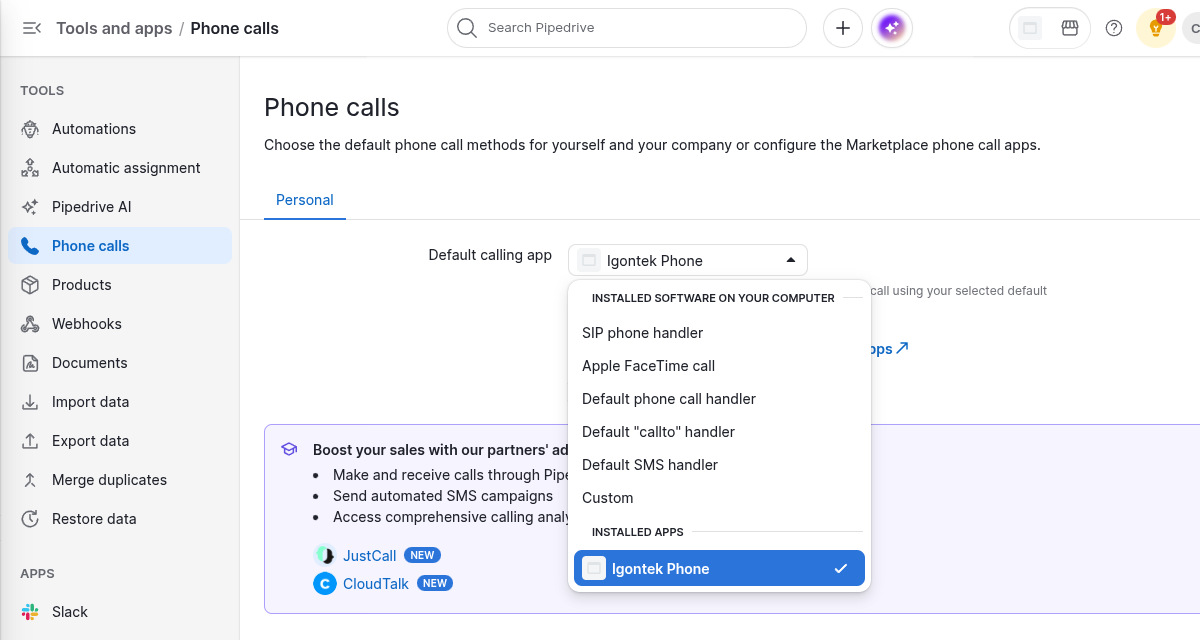
Igontek Phone como app de llamadas por defecto. - Abre Igontek Phone desde el icono de la barra superior. Escribe tu correo y te enviaremos un enlace para entrar, o pulsa Entrar con extensión y contraseña.
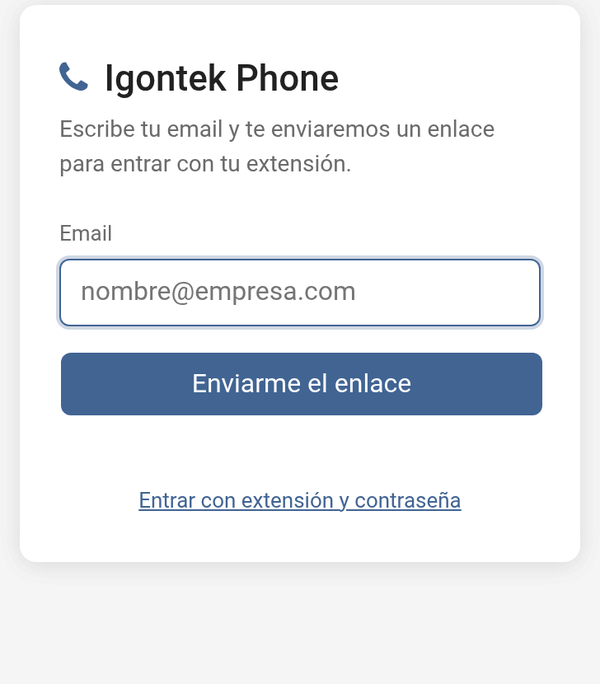
Entrada en Igontek Phone. - Cuando el navegador lo pida, permite el uso del micrófono.
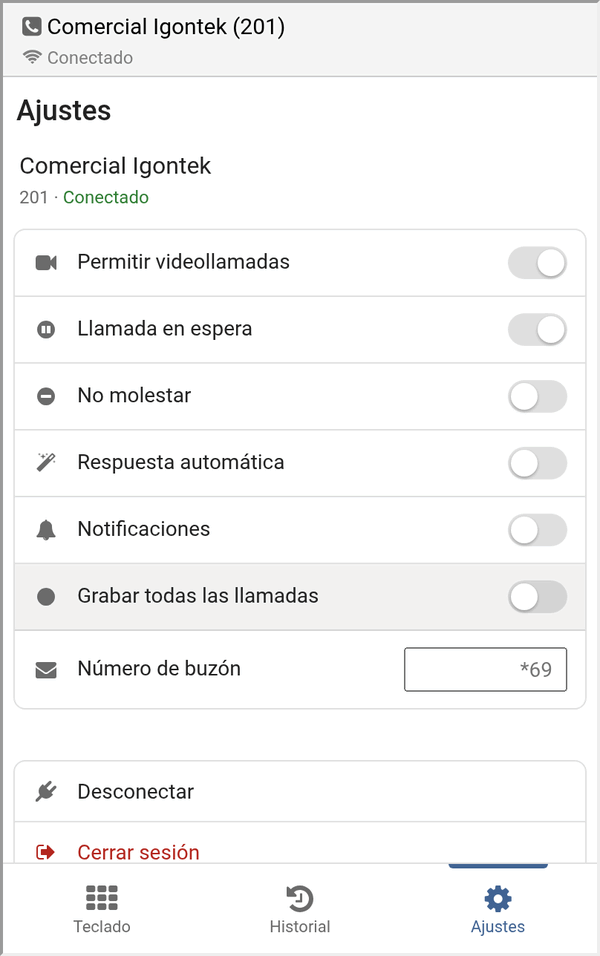
En la pestaña Ajustes del teléfono puedes activar Grabar todas las llamadas, la llamada en espera, «No molestar» y la respuesta automática, y cerrar la sesión.
3. Usar
Llamar
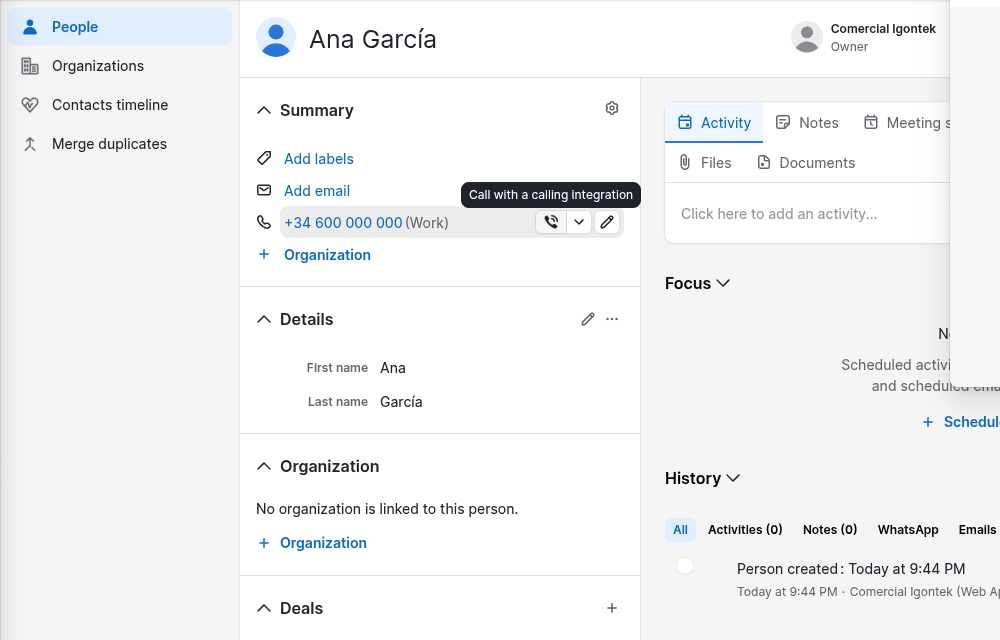
En la ficha de una persona, organización o negocio, pasa el ratón por el teléfono y pulsa el botón de llamar. La primera vez Pipedrive muestra un menú con la app elegida: pulsa Open app. A partir de entonces el botón llama directamente con Igontek Phone. También puedes marcar cualquier número en el teclado del teléfono.
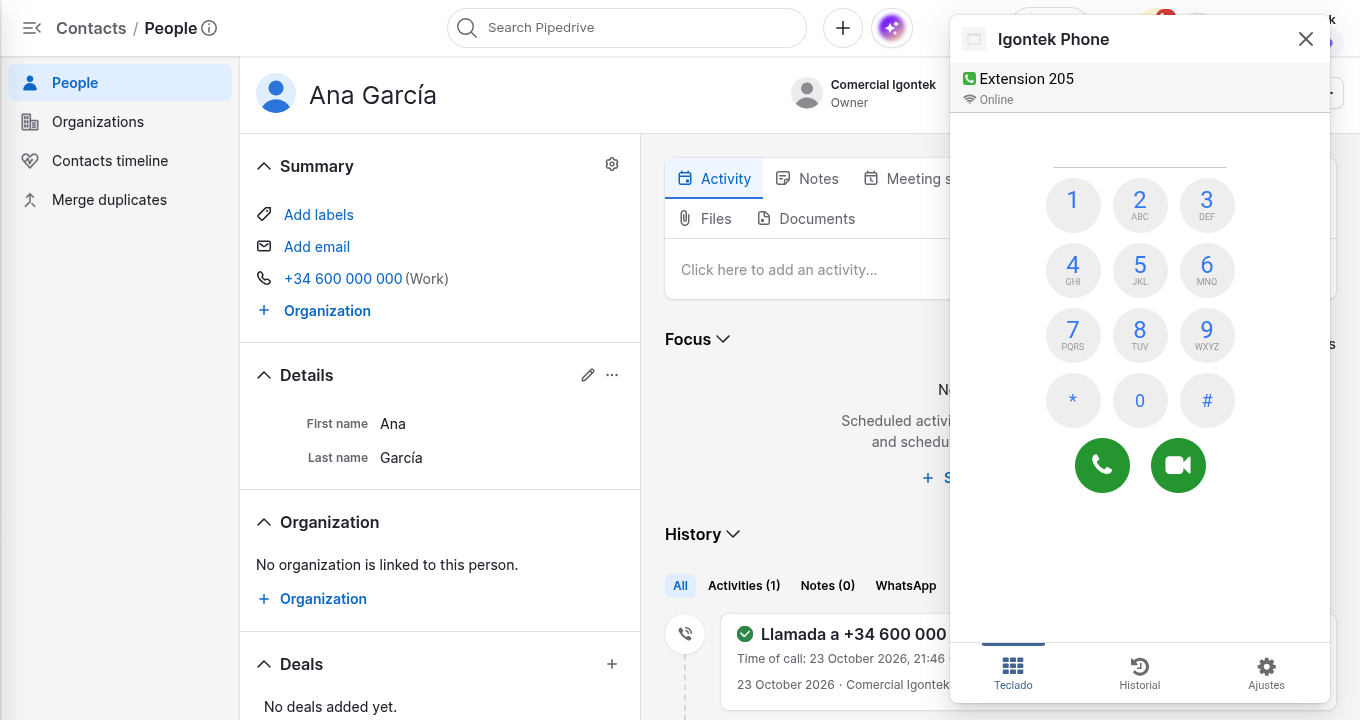
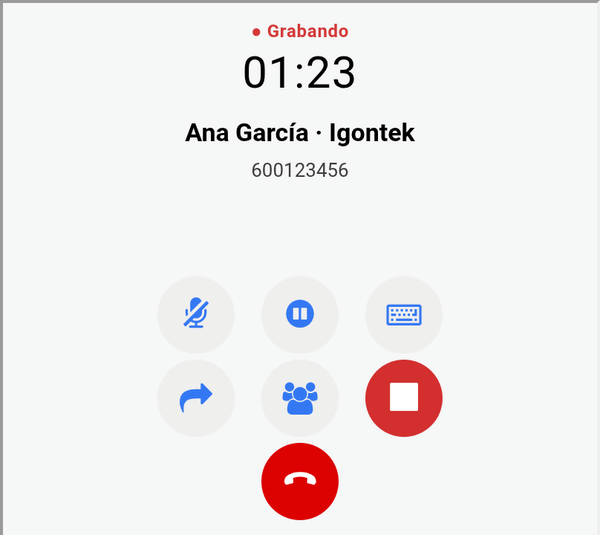
Durante la llamada la ventana muestra el nombre de la persona y puedes silenciar, poner en espera, enviar tonos, transferir, hacer una conferencia, grabar y colgar. Mientras dura la llamada la ventana no se puede cerrar por error; al colgar se oculta sola.
Recibir llamadas
Con Pipedrive abierto, las llamadas a tu extensión abren la ventana de Igontek Phone y avisan en el icono de la barra superior. Si el número es de una persona de Pipedrive, verás su nombre y la llamada quedará en su historial.
Grabar
Durante la llamada pulsa el botón ● para grabar y vuelve a pulsarlo para parar; mientras se graba, el teléfono muestra «● Grabando». La grabación la guarda la centralita de IGONTEK y se adjunta al registro de la llamada en Pipedrive.
Qué queda en Pipedrive
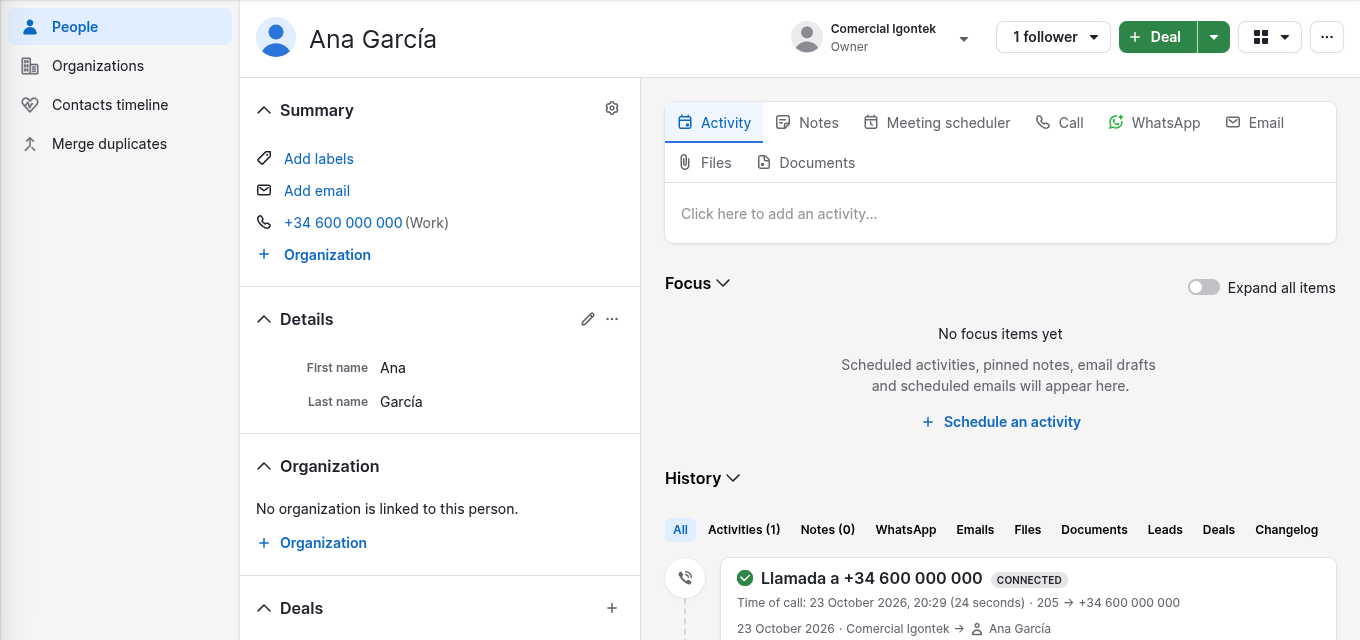
Al colgar, la llamada aparece en el historial (History) de la persona con el resultado (contestada, sin respuesta, ocupado…), los números, la duración y la persona, organización o negocio desde donde se llamó. Pipedrive muestra un aviso cuando la llamada queda registrada.
4. Desconectar y desinstalar
- Cerrar sesión en el teléfono (Ajustes → Cerrar sesión) desconecta tu extensión de ese navegador.
- Desinstalar la app: en Pipedrive ve a Ajustes → Tools and apps → Installed apps, abre Igontek Phone y pulsa Uninstall.
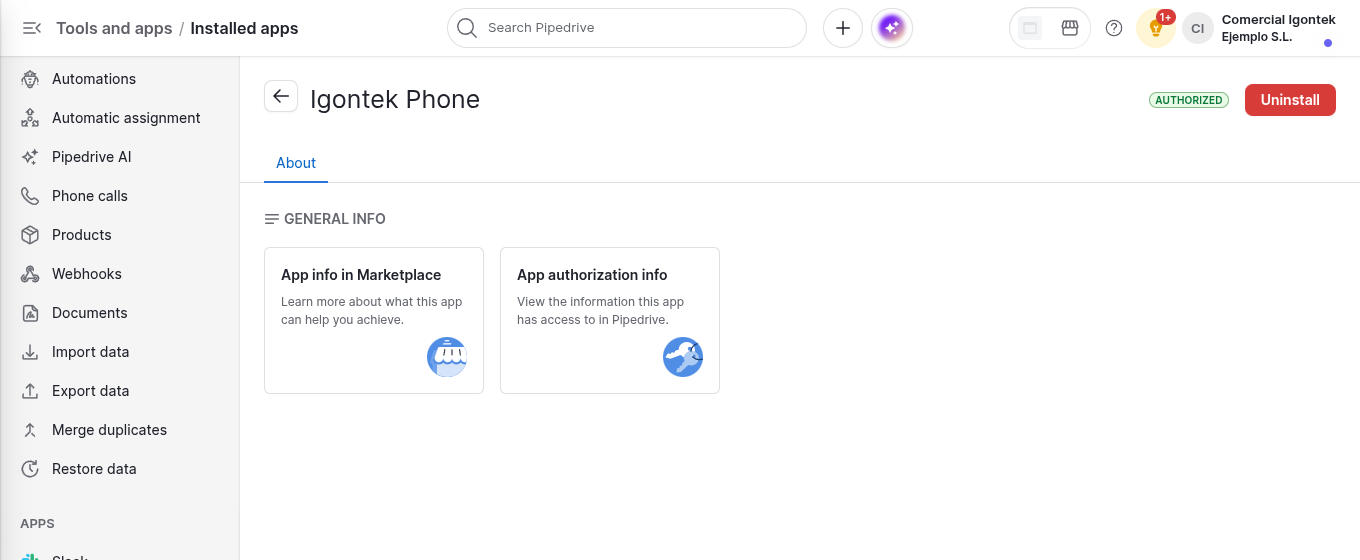
Desinstalar Igontek Phone (datos de ejemplo).
Qué pasa con los datos al desinstalar
- Las llamadas ya registradas siguen en Pipedrive, porque son datos de tu cuenta de Pipedrive.
- Igontek Phone deja de tener acceso a tu cuenta: Pipedrive nos avisa de la desinstalación y dejamos de usar sus credenciales de acceso.
- Si quieres que borremos las grabaciones o cualquier otro dato, escríbenos a info@igontek.com.
Más detalle en la política de privacidad. ¿Problemas? Mira la página de soporte.